
Moodle Notifier
Extensión de Chrome que te notifica sobre las actividades pendientes en tu plataforma Moodle.
Características
- Popup automático al iniciar Chrome con tus tareas pendientes
- Notificación sonora cuando hay tareas pendientes o se cumple un recordatorio
- Verificación periódica de tareas pendientes cada 5 minutos
- Acceso directo a las actividades desde el popup
- Posponer tareas por 20 minutos con temporizador visual en tiempo real
- Marcar actividades como vistas para ocultarlas de la lista principal
- Ver todas las tareas (incluidas las marcadas como vistas) con opción de desmarcarlas
- Menú hamburguesa con acceso rápido a todas las funciones
- Autenticación segura usando la API oficial de Moodle
- Interfaz intuitiva para gestionar tus tareas
Requisitos
- Google Chrome o navegador basado en Chromium
- Cuenta en una plataforma Moodle
- La plataforma Moodle debe tener habilitado el servicio web "moodle_mobile_app"
Instalación
1. Cargar la extensión en Chrome
- Abre Chrome y ve a chrome://extensions/
- Activa el "Modo de desarrollador" en la esquina superior derecha
- Haz clic en "Cargar extensión sin empaquetar"
- Selecciona la carpeta moodlenotifier
Configuración
- Haz clic en el icono de la extensión en la barra de herramientas de Chrome
- Introduce la configuración de tu Moodle:
- URL de Moodle: La dirección de tu plataforma (ej: https://moodle.example.com)
- Usuario: Tu nombre de usuario de Moodle
- Contraseña: Tu contraseña de Moodle
- Haz clic en "Guardar Configuración"
La extensión guardará tus credenciales de forma segura y obtendrá un token de acceso a la API de Moodle.
Uso
Inicio automático
- Al abrir Chrome, la extensión mostrará automáticamente el popup con tus tareas pendientes
- Si hay tareas, se reproducirá el sonido de notificación sound.mp3)
- El popup se abrirá en una ventana emergente para que no interrumpa tu flujo de trabajo
Verificación periódica
- Cada 5 minutos, la extensión verificará si hay nuevas tareas
- Si detecta tareas nuevas o pendientes, abrirá el popup y reproducirá el sonido
Menú hamburguesa
Haz clic en el icono de hamburguesa (☰) en la parte superior derecha del popup para acceder a:
- 🔄 Actualizar Tareas: Obtiene las últimas tareas desde Moodle
- 📋 Ver Todas las Tareas: Muestra todas las tareas, incluidas las marcadas como vistas
- ⚙️ Cambiar Configuración: Permite modificar la URL de Moodle y credenciales
Gestionar tareas pendientes
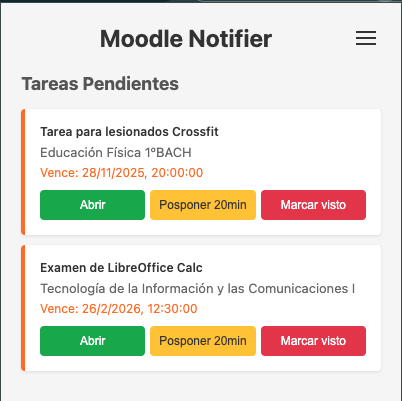
Desde la vista principal de tareas pendientes, cada tarea tiene tres botones:
- Abrir (verde): Abre la actividad directamente en Moodle en una nueva pestaña
- Posponer 20min (amarillo): Pospone la notificación por 20 minutos
- El botón se deshabilita y muestra la hora exacta del próximo aviso
- Se muestra un temporizador en tiempo real (ej: "19m 45s")
- Cuando se cumplen los 20 minutos, se abre el popup y se reproduce el sonido
- Marcar visto (rojo): Marca la tarea como vista y la oculta de la lista principal
Ver todas las tareas
- Haz clic en 📋 Ver Todas las Tareas en el menú hamburguesa
- Verás todas las tareas, incluidas las marcadas como vistas (aparecen con opacidad reducida)
- Las tareas marcadas como vistas tienen un botón Desmarcar para restaurarlas a la lista principal
- Haz clic en Volver a Pendientes para regresar a la vista principal
Sistema de Actualizaciones Automáticas
La extensión incluye un sistema de actualización automática que verifica periódicamente si hay nuevas versiones disponibles.
Cómo funciona
- Verificación automática: La extensión verifica actualizaciones cada 1 hora
- Al iniciar Chrome: También verifica al abrir el navegador
- Notificación visual: Si hay una actualización, verás un banner naranja en la parte superior del popup
- Descarga fácil: Haz clic en "Descargar Actualización" para obtener la nueva versión
Banner de actualización
Cuando hay una actualización disponible:
- Aparecerá un banner naranja en la parte superior con el mensaje: "¡Actualización disponible!"
- Muestra el número de versión disponible
- Incluye un botón para descargar directamente
- Puedes cerrar el banner con la X (volverá a aparecer después de 6 horas)
Seguridad
- Las credenciales se almacenan localmente en tu navegador
- Se utiliza la API oficial de Moodle para autenticación
- No se comparten datos con terceros
- El token de acceso se genera usando el servicio oficial de Moodle
- Las actualizaciones se verifican desde un servidor seguro (HTTPS)
Verificar que tu Moodle tiene la API habilitada
Accede a tu plataforma Moodle
Prueba esta URL (cambia moodle.example.com por tu URL):
Si devuelve un token JSON, la API está habilitada
Si recibes un error, contacta al administrador de tu plataforma Moodle
Solución de problemas
No se obtiene el token
- Verifica que la URL de Moodle sea correcta (sin / al final)
- Comprueba que tu usuario y contraseña sean correctos
- Asegúrate de que la plataforma Moodle tenga habilitado el servicio web
No aparecen tareas
- Verifica que tengas tareas asignadas con fecha de entrega futura
- Haz clic en "Actualizar Tareas" en el popup
- Revisa la consola de Chrome para ver posibles errores
Las notificaciones no aparecen
- Asegúrate de haber dado permisos de notificación a Chrome
- Verifica que la extensión esté activa en chrome://extensions/
Tecnologías utilizadas
- Manifest V3 (última versión de extensiones de Chrome)
- API Web de Moodle
- Chrome Storage API
- Chrome Notifications API
- Chrome Alarms API
Licencia
GNU GPLv3.0
Capturas
Contacto